カテゴリー別アーカイブ: アプリ

「マクドナルド検索」の特徴と使い方

マクドナルド検索 ver.1.0.0.0

はじめに

McDonaldSearch99マクドナルド検索のダウンロードありがとうございます。

マクドナルド検索は Windows Phone 7.1 用で、マクドナルドのWEBサイトの「店舗検索」ページを表示するブラウザアプリです。
Windows Phone では Internet Explorer でマクドナルドのWEBサイトを確認することが出来ます。しかし、画面が小さく、入力しづらいため、とっさに検索しにくいことがあります。

そんな時、このアプリ「マクドナルド検索」をお試しください。

マクドナルド検索では、テキスト入力ボックスが画面上部に表示され、容易に検索することができます。


簡単な使用方法

screeenimage1screeenimage2

画面上部のテキストボックスに、住所・施設名・駅名を入力してください。

画面下のアプリケーションバーから、住所、施設名、駅名それぞれの検索ボタンを押すと、WEB画面に検索結果が表示されます。

検索結果から項目をタップして、周辺地図を確認することが出来ます。

「docomo Wi-Fi 検索」の特徴と使い方

docomo Wi-Fi 検索 ver.1.1.2.1

はじめに

DocomoWifiSearch99docomo Wi-Fi 検索(ドコモ検索)のダウンロードありがとうございます。

docomo Wi-Fi 検索は Windows Phone 7.1 用で、NTTドコモの公衆無線LANサービス(Mzone)のWEBサイトの「サービスエリア検索」ページを表示するブラウザアプリです。
Windows Phone では Internet Explorer でNTTドコモのWEBサイトを確認することが出来ます。しかし、画面が小さく、入力しづらいため、とっさに検索しにくいことがあります。

そんな時、このアプリ「docomo Wi-Fi 検索」をお試しください。

docomo Wi-Fi 検索では、テキスト入力ボックスが画面上部に表示され、容易に検索することができます。

また ver.1.1.2.1 からは、現在地の位置情報を利用して、地図から検索することができます。


簡単な使用方法

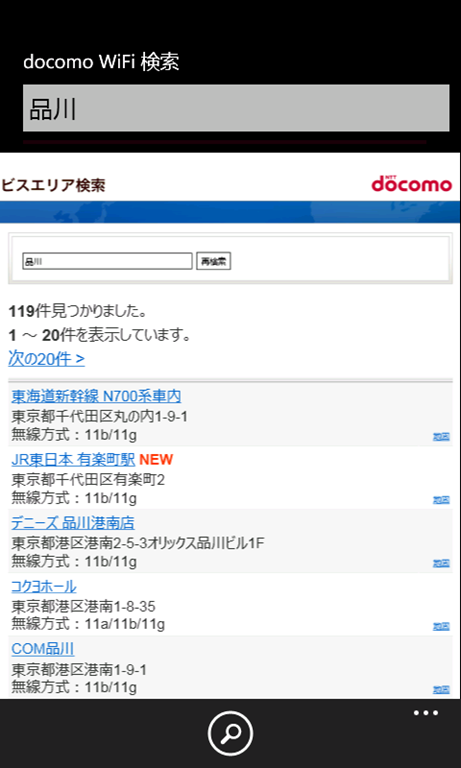
screenimage1 screenimage2

画面上部のテキストボックスに 駅名 または 住所 を入力してください。

画面下のアプリケーションバーから「検索」ボタンを押すと、WEB画面に検索結果が表示されます。

検索結果から項目をタップして、周辺地図を確認することが出来ます。


現在地から検索

ver.1.2.1.1 からは、Windows Phone の GPS や 3Gエリア等を使用して、現在地周辺の検索を行うことが出来ます。

画面上部でプランを選択し、画面下のアプリケーションバーから「現在地から検索」ボタンを押してください。現在の位置情報を使用する旨のメッセージが表示されので、ok ボタンを押すと検索結果が表示されます。

「WIRELESS GATE検索」の特徴と使い方

WIRELESS GATE検索 ver.1.1.2.1

はじめに

WigateSearch99WIRELESS GATE検索(ワイヤレスゲート検索)のダウンロードありがとうございます。

WIRELESS GATE検索は Windows Phone 7.1 用で、株式会社ワイヤレスゲートのWEBサイトの「サービスエリア検索」ページを表示するブラウザアプリです。
Windows Phone では Internet Explorer でワイヤレスゲートのWEBサイトを確認することが出来ます。しかし、画面が小さく、入力しづらいため、とっさに検索しにくいことがあります。

そんな時、このアプリ「WIRELESS GATE検索」をお試しください。

WIRELESS GATE検索では、駅名または住所の入力と利用プランを選択が画面上部に表示され、容易に検索することができます。

また ver.1.1.2.1 からは、現在地の位置情報を利用して、地図から検索することができます。


簡単な使用方法

screenimage1screenimage2

画面上部のテキストボックスに 駅名 または 住所 を入力してください。

次に、ご利用プランを選択します。

  1. オール・ワン
  2. モバイルポイント+プラス、イー・モバイルデータプラン、光ポータブルプラン、
    Wi-Fi WINプラン、ヨドバシカメラ・オリジナルプラン、WiMAXプラン
  3. ホットスポット+プラス

最後に画面下のアプリケーションバーから「検索」ボタンを押すと、WEB画面に検索結果が表示されます。

検索結果からリンクをタップして、周辺地図を確認することが出来ます。


現在地から検索

ver.1.2.1.1 からは、Windows Phone の GPS や 3Gエリア等を使用して、現在地周辺の検索を行うことが出来ます。

画面上部でプランを選択し、画面下のアプリケーションバーから「現在地から検索」ボタンを押してください。現在の位置情報を使用する旨のメッセージが表示されので、ok ボタンを押すと検索結果が表示されます。

アカウントの追加とコピー(Windows Phone)

コピペット ver.1.0.6.2

テキストとアカウントの違い

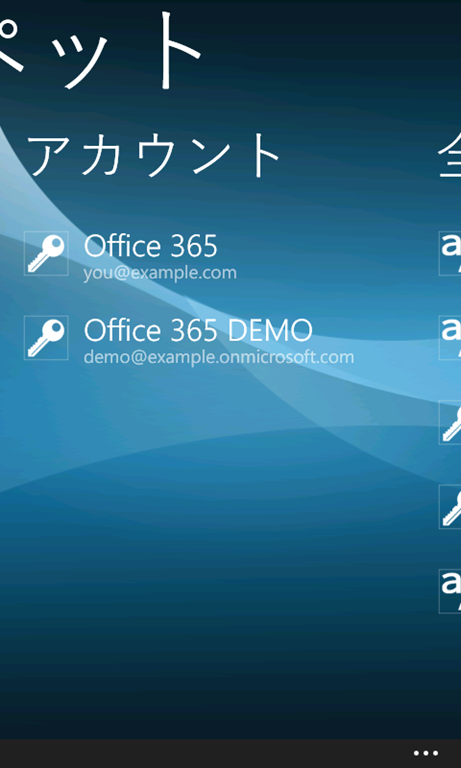
「テキストを追加」では、ひとつのテキストだけを保存することが出来ましたが、「アカウントを追加」では、アカウント名とパスワード、URLをセットで保存できます。

一つの画面で、これら3つを連続してコピー出来るため、Webアプリケーションや他のアプリで認証が必要になったときに、何度も同じ内容を入力することなく、コピー&ペーストでサインインすることが出来ます。

また、コピー画面ではパスワードは画面に表示されません。画面をのぞき込まれても、パスワードを見られることはありません。


アカウントの追加
1218

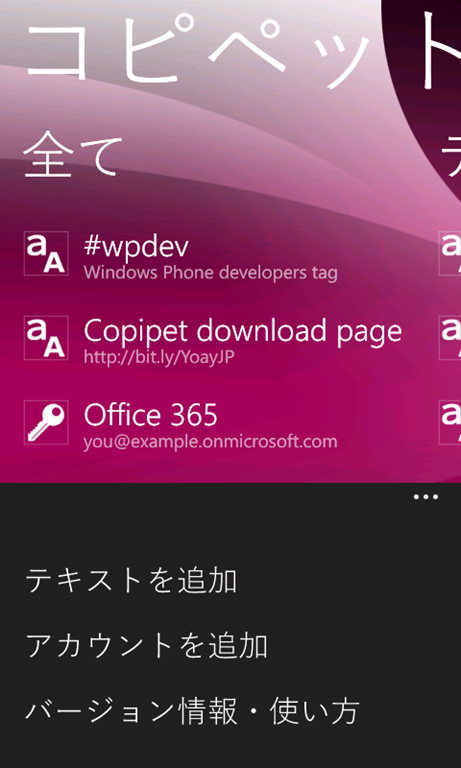
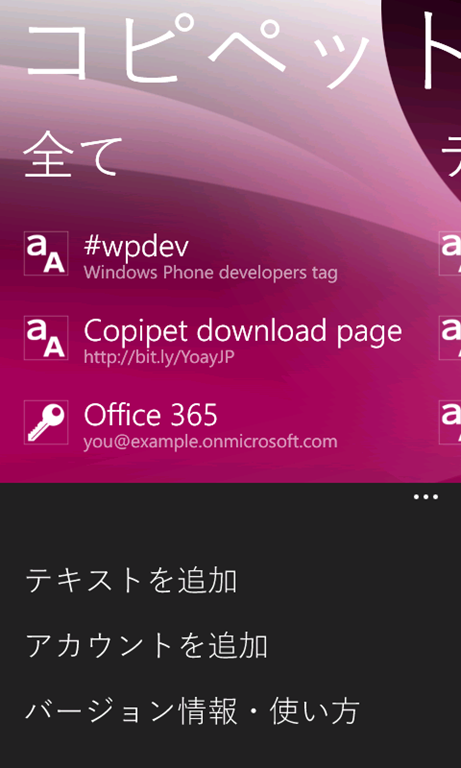
アカウントを追加するには、まず、ホーム画面でアプリケーションバーのメニューを開きます。画面下の […] 部分をタップすると、下からメニューが出てきます。その中の「アカウントを追加」をタップします。
p9

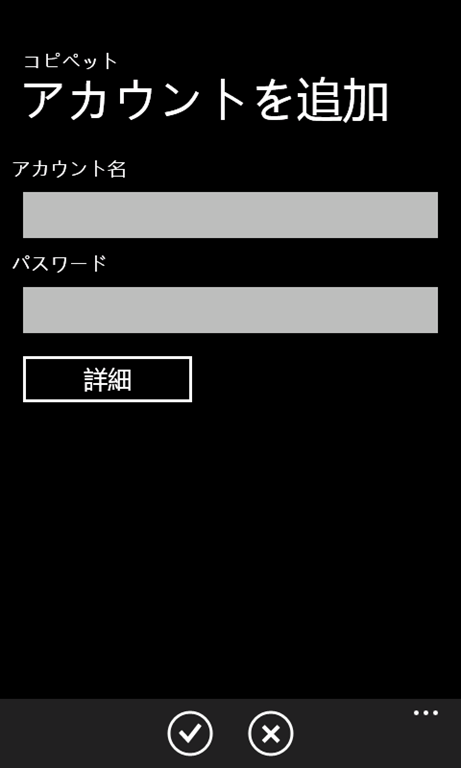
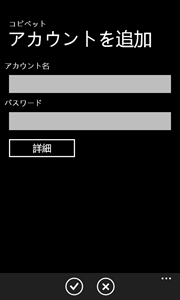
アカウント追加画面が表示されるので、後でペースト(貼り付け)したいアカウント名とパスワードを入力します。画面下の追加(チェックマークのアイコン)をタップすると、アカウントが登録され、ホーム画面に戻ります。


アカウントのコピー
15

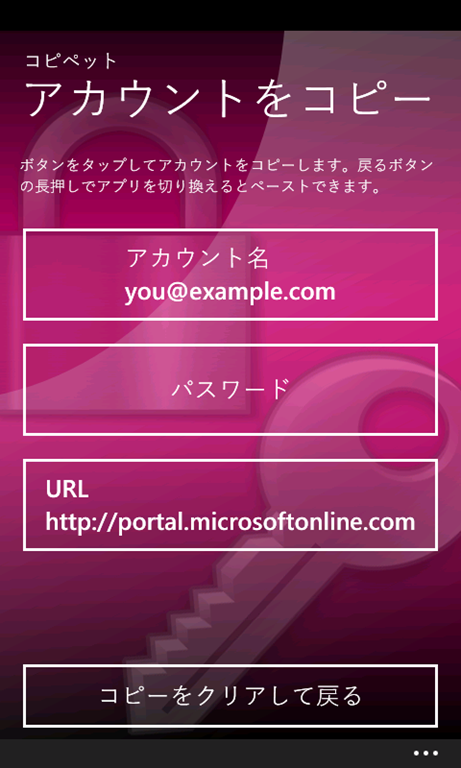
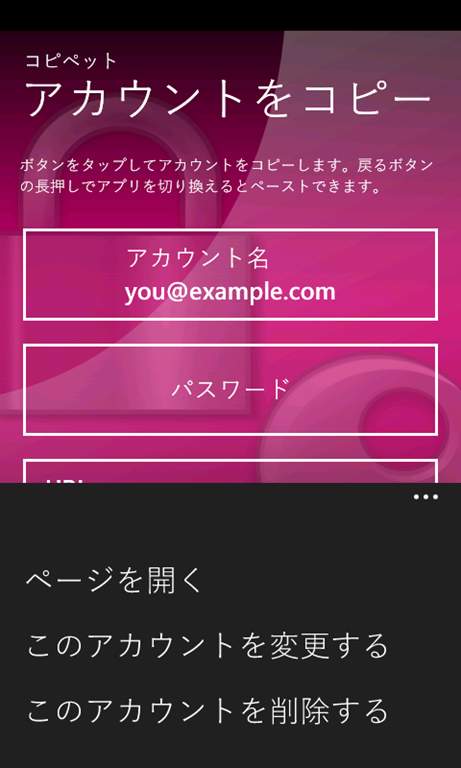
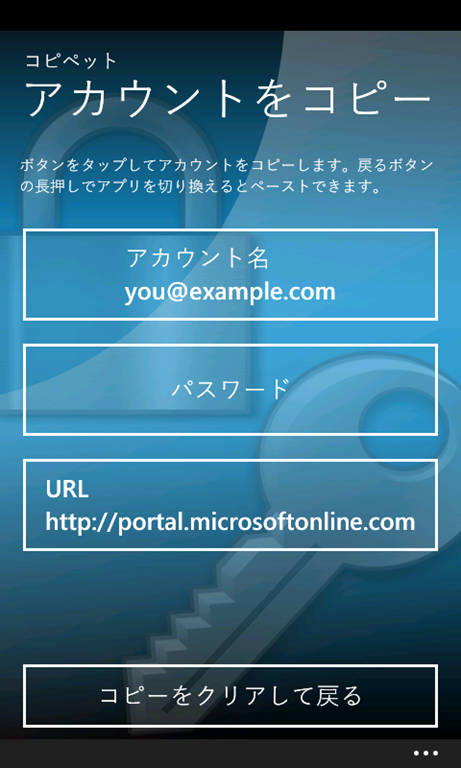
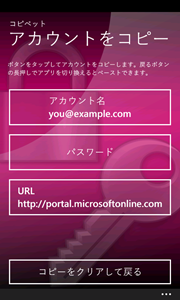
ホーム画面でアカウントをタップすると、アカウントのコピー画面が表示されます。中央のボタンをタップすると、それぞれ入力しておいたアカウント名やパスワードがコピーされます。

スタートボタンを押すか、戻る(←)ボタンの長押しで、他のアプリに切り替えてペースト(貼り付け)することが出来ます。


アカウントの変更と詳細
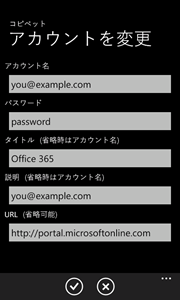
116

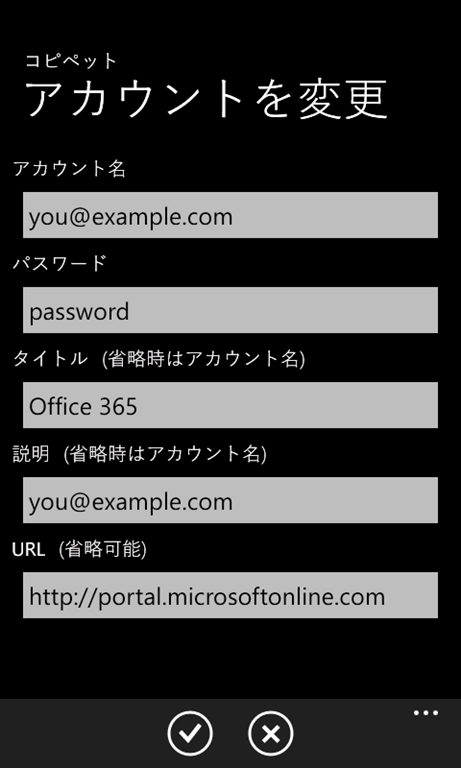
アカウントの追加画面で「詳細」ボタンを押すと、URLとホーム画面に表されるタイトルと説明の入力が出来ます。

タイトルと説明を入力しない時は、それぞれコピーできるテキストの1行目が表示されます。タイトルと説明はコピーできません。

URLは省略可能です。入力した時のみ、コピーボタンが表示されます。

一度入力したテキストと、タイトルと説明を変更するときは、テキストのコピー画面でアプリケーションバー[…] のメニューから「このアカウントを変更する」をタップします。

また、同様の操作で「このアカウントを削除する」をタップすると、登録したアカウントを消すことが出来ます。


URLのページを開く
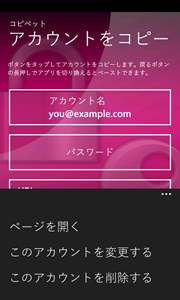
17

Ver.1.0.5.1 から、アカウントにURLが設定されている場合に、「ページを開く」をタップすると、Internet Explorer でそのページを開くことが出来るようになりました。よく使うサイトを登録しておくと、お気に入り(ブックマーク)の様に使用することが出来ます。


セキュリティについて

アカウントのパスワードを登録するときは、Windows Phone のロック画面にパスワードを設定するなど、携帯電話を他の人に使用できないように注意しましょう。

Windows Phone の設定変更は、[設定] > [ロック&壁紙] から行えます。パスワードを有効にし、例えば1分で画面にロックがかかるように設定するなどの変更が行えます。

あるいは、パスワードの入力は省略可能です(この場合、空白のパスワードとなります)。

パスワードを保存しないか、デモや開発用などパスワードが漏洩しても大きな問題にならないアカウントのパスワードのみ保存するよう、注意してください。

目次に戻る

テキストの追加とコピー

コピペット ver.1.0.6.2

テキストの追加

1218

テキストを追加するには、まず、ホーム画面でアプリケーションバーのメニューを開きます。画面下の […] 部分をタップすると、下からメニューが出てきます。その中の「テキストを追加」をタップします。

p7

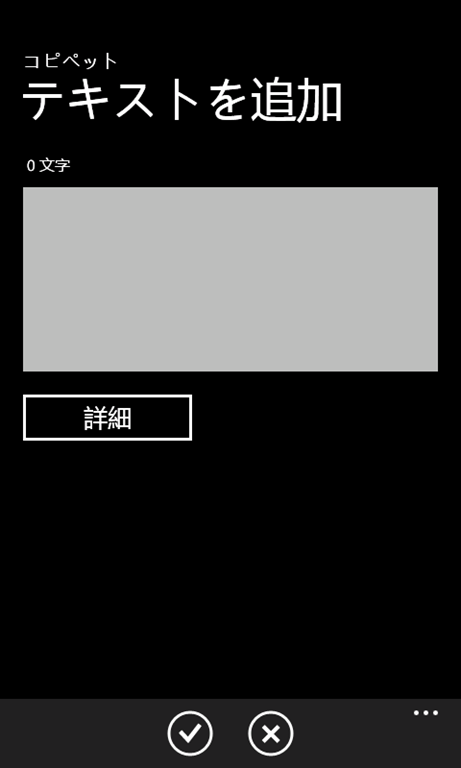
テキスト追加画面が表示されるので、後でペースト(貼り付け)したいテキストを入力します。画面下の追加(チェックマークのアイコン)をタップすると、テキストが登録され、ホーム画面に戻ります。


テキストのコピー

16

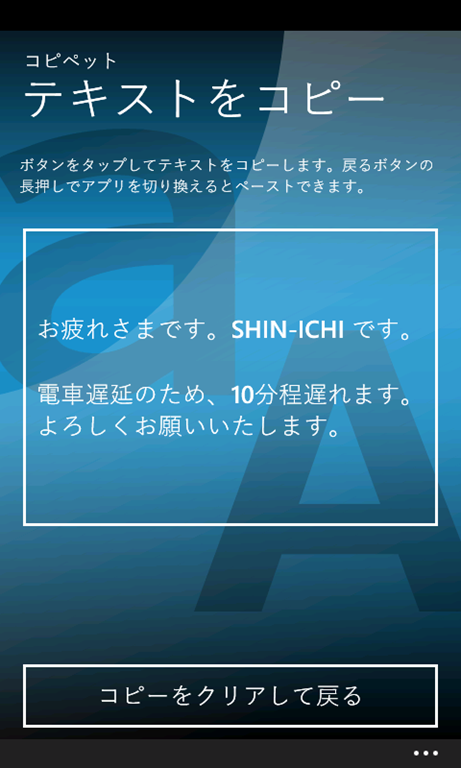
ホーム画面でテキストをタップすると、テキストのコピー画面が表示されます。中央のボタンをタップすると、入力しておいたテキストがコピーされます。

スタートボタンを押すか、戻る(←)ボタンの長押しで、他のアプリに切り替えてペースト(貼り付け)することが出来ます。


テキストの変更と詳細

85

テキストの追加画面で「詳細」ボタンを押すと、ホーム画面に表されるタイトルと説明の入力が出来ます。

タイトルと説明を入力しない時は、それぞれコピーできるテキストの1行目が表示されます。タイトルと説明はコピーできません。

一度入力したテキストと、タイトルと説明を変更するときは、テキストのコピー画面でアプリケーションバー[…] のメニューから「このテキストを変更する」をタップします。

また、同様の操作で「このテキストを削除する」をタップすると、登録したテキストを消すことが出来ます。


目次に戻る

「コピペット」の特徴

コピペット ver.1.0.6.2

はじめに

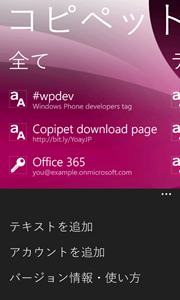
CopySnippets300コピペット(Copy Snippets)のダウンロードありがとうございます。

コピペットは Windows Phone 7.5 用で、登録したテキストをコピー&ペーストできるようにするアプリです。
Windows Phone では、Microsoft Office OneNote を使用すればメモの保存は容易にできますが、とっさにコピーしにくかったり、操作を間違って変更してしまうことがあります。

そんな時、このアプリ「コピペット」をお試しください。

コピペットは、あらかじめ登録したテキストをコピー&ペーストできる画面を提供します。

メールやツイートに何度も入力する複数行のテキストや、Webサイトにサインインするための アカウント名 と パスワード を登録できます。


パノラマ表示

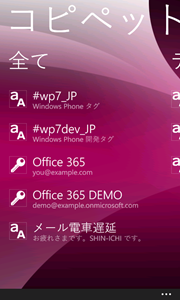
456

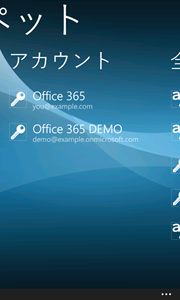
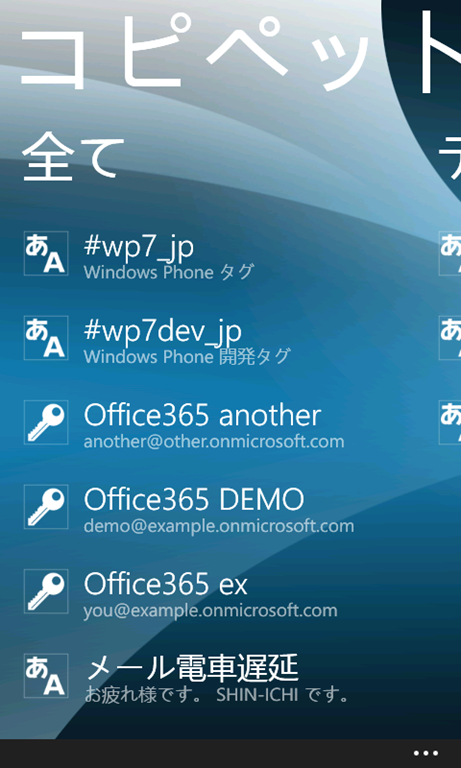
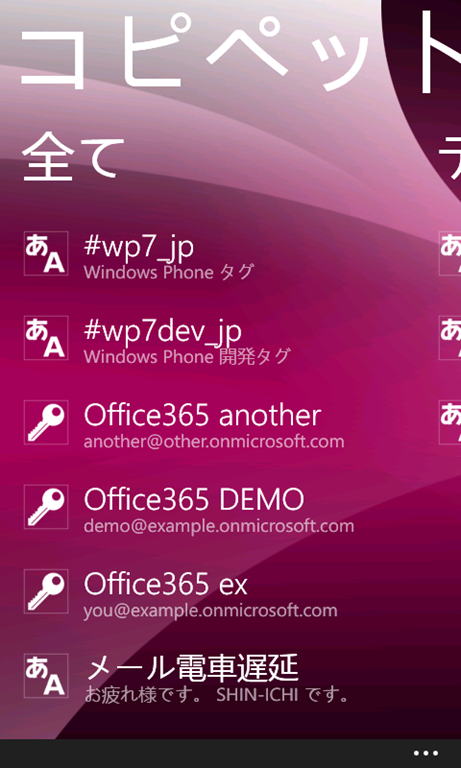
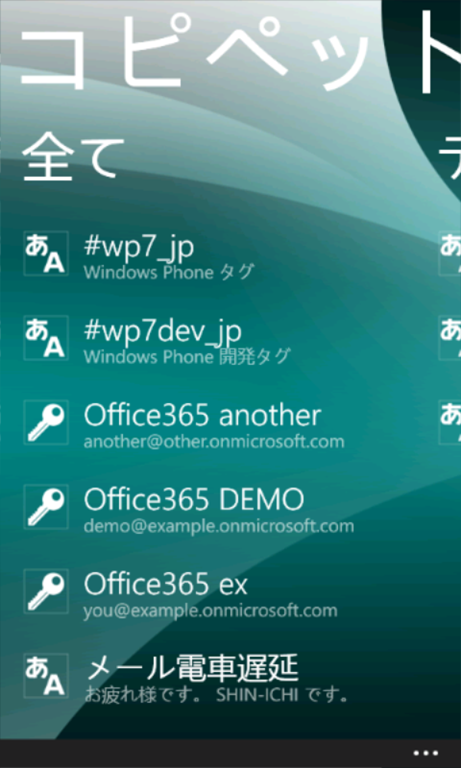
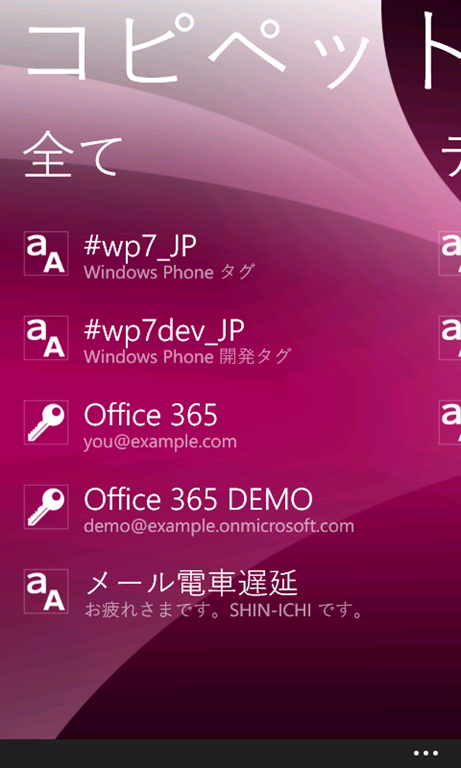
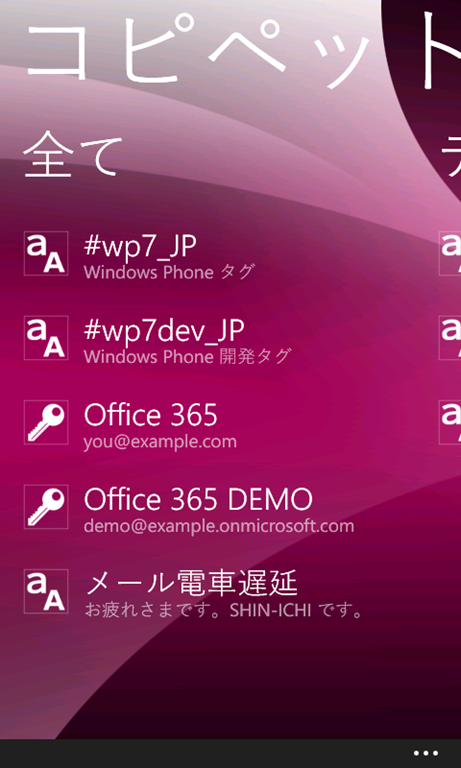
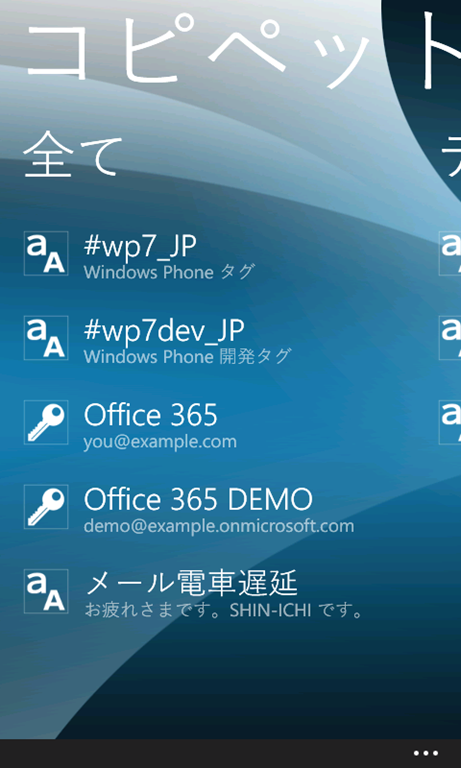
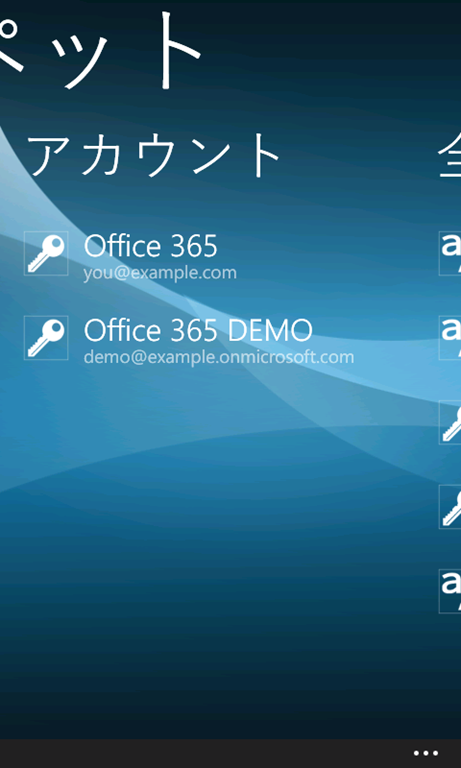
コピペットは Windows Phone 7 の「パノラマ」画面を採用しています。ホーム画面には登録しておいたテキストが表示されます。ホーム画面を左右にスライドさせることで、登録済みのテキストをカテゴリ毎に表示することが出来ます。


テキストのコピー

79

ホーム画面で登録したテキストをタップすると、テキストのコピー画面が表示されます。この画面では、中央のボタンをタップすると、登録したテキストをコピーできます。

スタートボタンを押すか、戻るボタン(←)を長押しして他のアプリに切り替えることで、コピーしたテキストをペーストすることができます(※アプリがテキストのペーストに対応している場合)。


目次に戻る

リリースノート(変更点)

フォルダのアイコンの変更 1.7.3.3

Ver.1.6系からver.1.7系にアップグレードする時

  • ver.1.6 以下よりアップグレードする時には、一度、アンインストールした後、インストールするようにしてください。そのまま上書きインストールをすると、インストールに失敗する場合があります。お手数おかけいたしますが、よろしくお願いいたします。

過去のバージョンからの変更点は次の通りです。

Ver.1.7.3.3

  • Vector登録準備中です。
  • Windows XP での 「0 標準のフォルダアイコン」で、「開いたフォルダのアイコン」に変更されてしまう現象を修正し、本来の「閉じたフォルダのアイコン」に変更されるようにしました。
  • 「他のアイコンをダウンロード」メニューを追加。plusicon.net サイトをすぐに利用できるようにしました。

Ver.1.7.2.2

  • アイコンを変更したときに、フォルダの更新日時を変更しない機能を追加しました。
  • オンラインヘルプ(このサイト)を表示する機能を追加しました。
  • スタートメニューの特定のフォルダが、右クリックメニューの[エクスプローラ]で表示できなくなる問題を修正しました。

Ver.1.7.0.0

  • 機能変更はありません。新機能を開発するため、開発環境を変更しました。
  • ver.1.6 以下よりアップグレードする時は、一度アンインストールした後にインストールしてください。

Ver.1.6.0.0

  • 既定のアイコンの変更機能を追加しました。
  • アイコンが表示されなくなってしまった場合に修復する機能を追加しました。

Ver.1.5.1.1

  • 「最近使ったアイコンに変更」メニューを追加しました。
  • 共有フォルダ、USBリムーバブルドライブ上などのフォルダもアイコンを変更できるようになりました。

Ver.1.1.0.0

  • メニューに 9色のアイコンを追加しました。
  • 設定メニューから Vista 風、XP風(開・閉)の3種類が選択できるようになりました。
  • 64ビットOSで動作するようになりました。


目次に戻る

「フォルダのアイコンを変更」の特徴

フォルダのアイコンの変更 1.7.2.2

フォルダのアイコンの変更(FoldeIconChanger)のダウンロードありがとうございます。フォルダのアイコンを変更 は、エクスプローラの右クリックメニューから簡単に、フォルダのアイコンを変更することができるソフトウェアです。

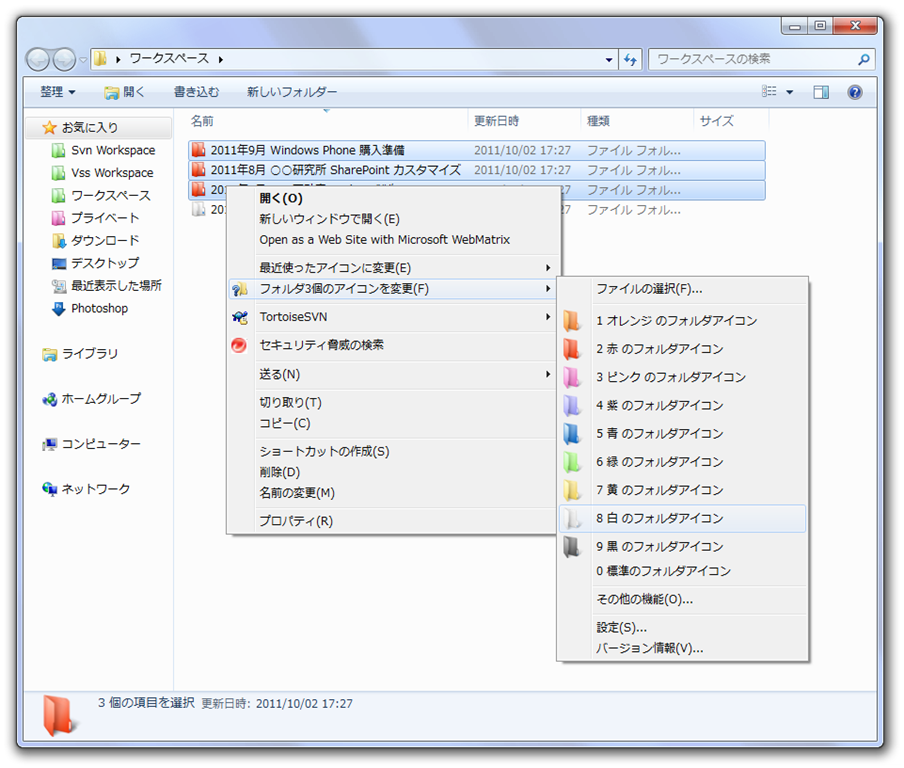
20111002 172948

Windows 標準ではフォルダのプロパティ画面を表示してカスタマイズ画面を表示しないとアイコンを変更することができません。しかし、このソフトウェアを使用すると、沢山のフォルダのアイコンを一瞬で変更することができます。


簡単な使い方

1. エクスプローラを起動し、アイコンを変更したいフォルダを選択します。

2. 右クリックすると表示されるメニューから、[フォルダのアイコンを変更]を選びます。

3. アイコンを選択すると、フォルダのアイコンが変更されます。


使用できるアイコンの種類

Windows 7, Vista, xp のフォルダアイコンのカラーバリエーションを用意しました。フォルダのアイコンを変更をインストールするだけで、フォルダのアイコンの色を簡単に変更することができます。

新しいアイコンを、Plusicon.net や、私 (SHIN-ICHI) の個人ページからダウンロードすることができます。

その他、Windows 標準で使用できるアイコンも選択することができます。


目次に戻る

リリースノート(変更点)

ヘルプ図の作成(β版) ver.0.7.6.4

過去のバージョンからの変更点は次の通りです。

Ver. 0.7.7.5

  • Vector 登録準備中です。
  • ファイルを移動したときに、画像ファイルが見つからなくなる問題を修正。

Ver. 0.7.6.4 (β2)

  • ツールバーが画面上部に変更されました。
  • キャプション(説明)の文字サイズを変更できるようになりました。
  • 画像下部分のキャプションの位置を変更できるようになりました。

Ver. 0.5.0.0 (β1)

  • 最初のリリースです。


目次に戻る