カテゴリー別アーカイブ: アプリ

動作環境・システム要件

ヘルプ図の作成(β版) ver.0.7.6.4

OS

以下のクライアントOSで動作します。開発環境で動作確認を行っております。

  • Windows 7 ( 32 ビット, 64 ビット )
  • Windows Vista ( 32 ビット, 64 ビット )
  • Windows XP ( 32ビット )

開発環境では動作確認は行っていませんが、以下のサーバーOSでも動作します。

  • Windows 2008 R2
  • Windows 2008
  • Windows 2003 R2
  • Windows 2003

必須コンポーネント

以下のコンポーネントがインストールされていない場合は、セットアップ時に自動的にダウンロードしてインストールされます。

  • Windows インストーラー 3.1 ( ※ Windows 7, Vista 標準 )
  • .net Framework 4.0

インターネットに接続されていない環境では、Windows Update などで事前にインストールしてください。

目次に戻る

「ヘルプ図の作成」の特徴

ヘルプ図の作成(β版) ver.0.7.6.4

はじめに

「ヘルプ図の作成」 ( HelpDiagramMaker ) のダウンロードありがとうございます。

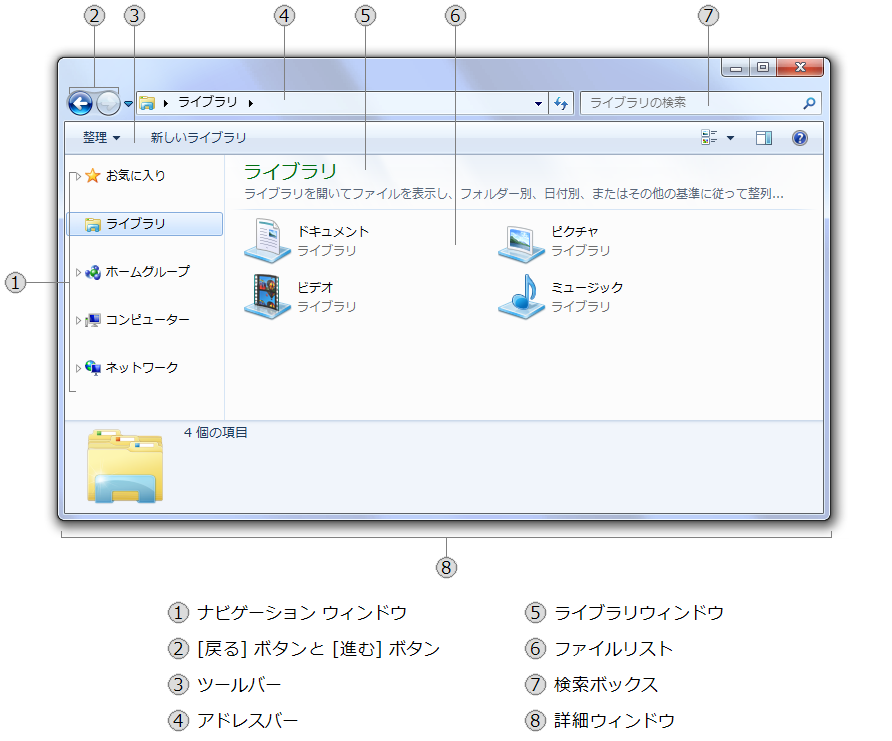
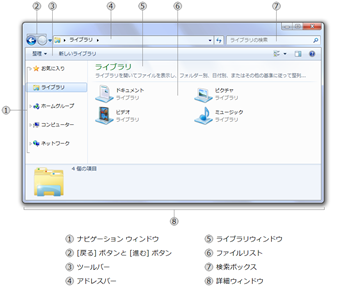
「ヘルプ図の作成」 は、画像に数字の凡例をつけた図を簡単に作ることが出来るソフトウェアです。Windows 7 標準の 「Windows ヘルプとサポート」 でアプリケーションの使い方を説明するときに使用されているような、画面キャプチャに使い方を示す図を簡単に作ることが出来ます。
20110814 120416 ヘルプ図_20110814 120453_20110814-131230

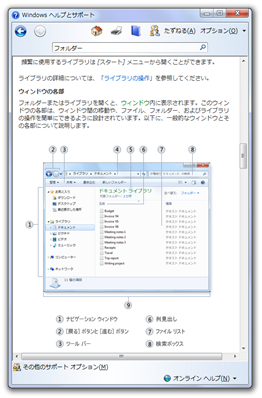
Windows 7 標準のヘルプ(左) と 「ヘルプ図の作成」で作成した画像(右)


簡単な使い方

1. まず画面キャプチャ画像を用意します。Print Screen キーを押すか、Light Cutter などのソフトを使って目的の画面のキャプチャ画像をコピーしましょう。コピーした画像は ペイント や、Front Viewer などのソフトで PNG画像 ( *.png ) に保存します。

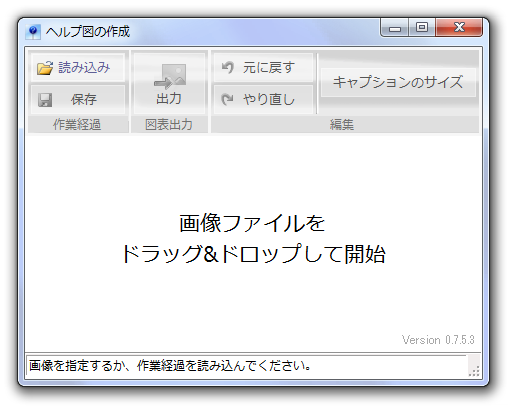
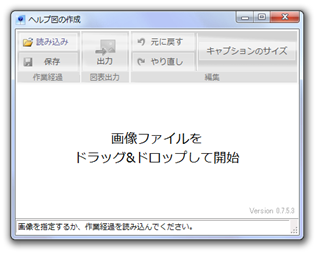
2. スタートメニューの [プログラム] から [Surviveplus.net] > [ヘルプ図の作成] を選択して、ヘルプ図の作成を起動します。
20110814 132043

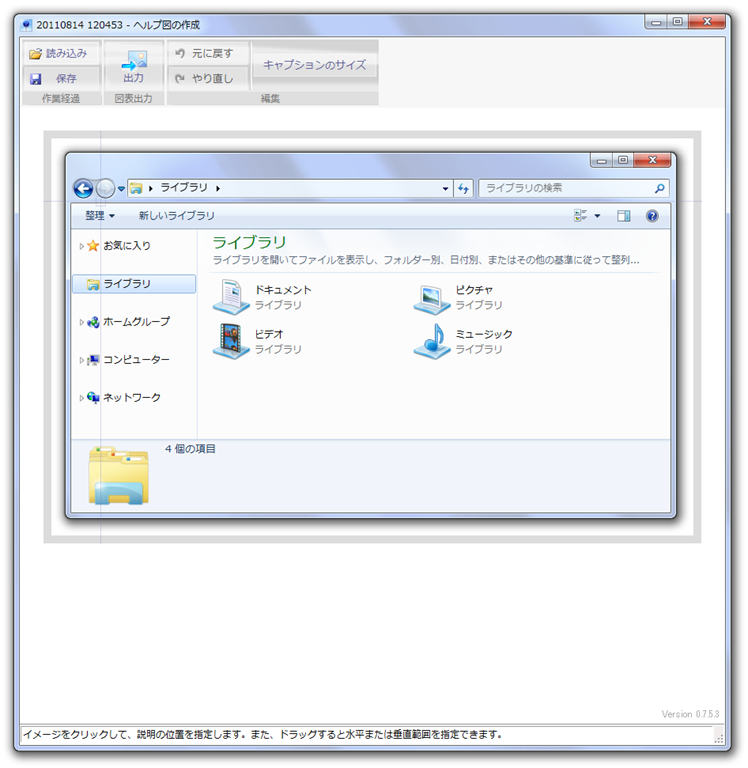
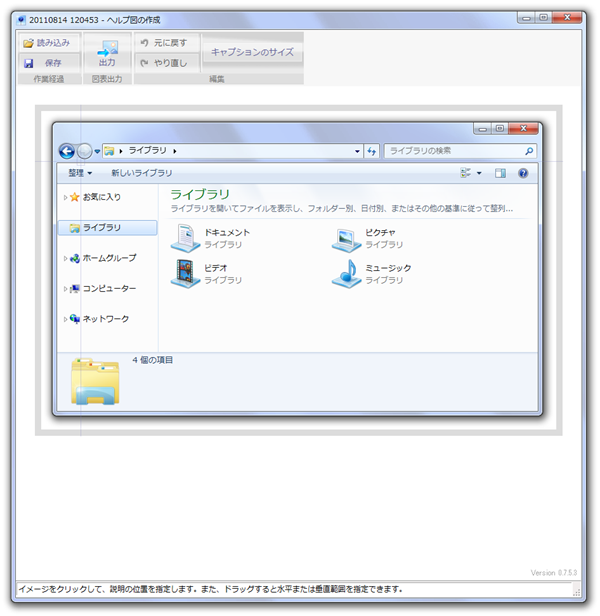
3. この画面に、最初に保存した画面キャプチャの画像をドラッグ&ドロップすると、画面に指定した画像が表示されます。
20110814 132442

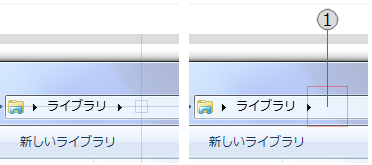
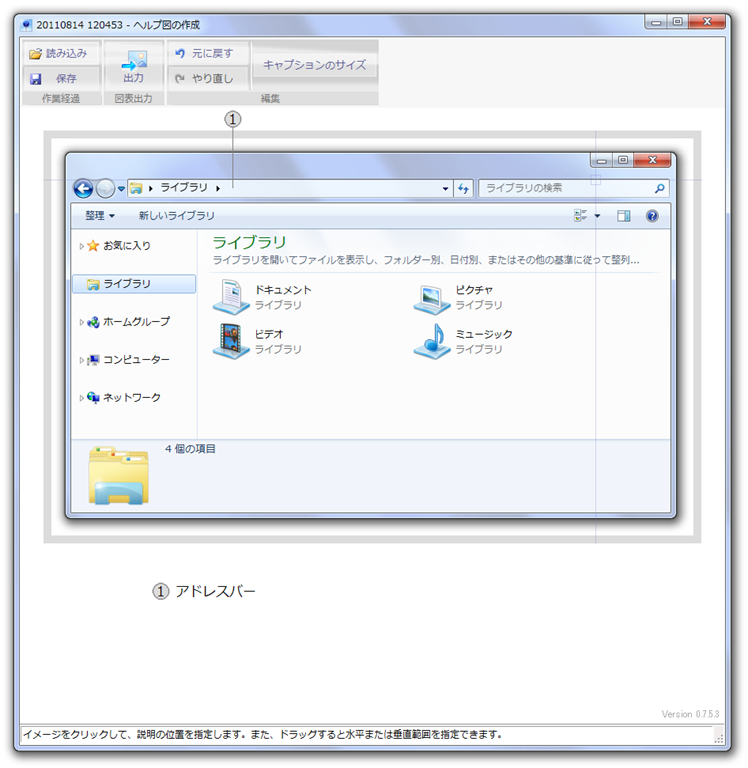
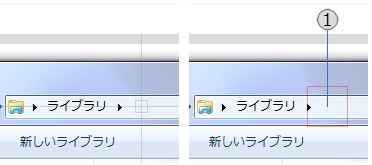
4. 説明を追加したいところをクリックして 始点 を設定し、凡例の数字を表示したいところをクリックして 終点 を決定します。終点はキャプチャ画像の上下左右の外側のどこでも指定できます。
image
始点をクリックして(左)、終点をクリック(右)

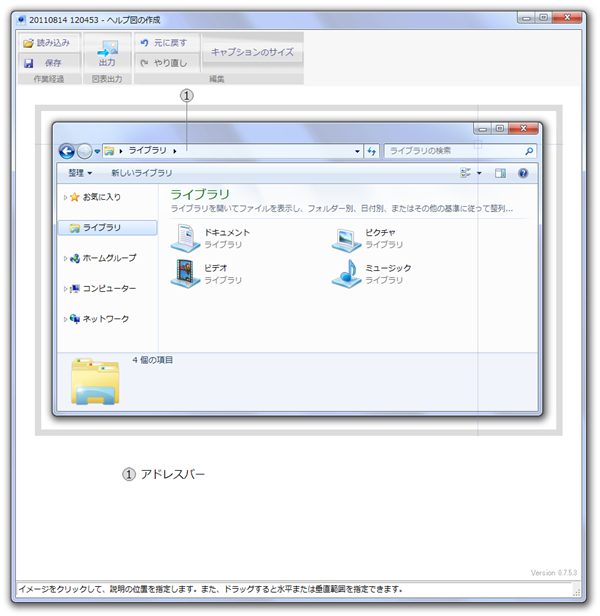
5. 凡例に表示するキャプション(説明)を入力して [OK] ボタンを押すと、画像下部分に凡例が追加されます。
20110814 133453

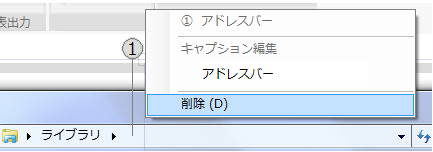
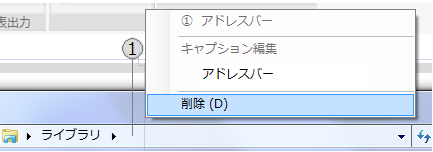
6. 間違えた凡例を削除したりキャプションを修正する場合は、画面上部の数字の部分をクリックしてください。凡例を修正するためのメニューが表示されます。
image

7. 同様の操作で必要な凡例を全て追加したら、[出力] ボタンを押して完成した画像を保存します。最初に指定した画面キャプチャのファイルと同じフォルダに、完成した画像が保存されます。

完成した画像をブログなどのWebページにアップしたり、Word 文書に貼り付けて使用してください。

8. 作成したデータは [保存] ボタンを押すとファイルに保存できます。[読み込み] ボタンを押して保存したファイルを開くと、作業を再開することが出来ます。


ソフトウェア開発の背景

Windows 7 のヘルプを見たことありますか?以前の Windows のヘルプは、テキスト文章だけで説明が書かれていて、何のことを言っているのか?ほとんどわからない印象がありましたが、Windows 7 のヘルプはちょっと違います。ふんだんに画像が使われていて、非常にわかりやすく読める工夫がされています。

中でも一番特徴的なのが、画面キャプチャと数字の凡例が付いた図です。

これならば、画面のどの部分の説明か、簡単に伝えることが出来ます。

私は個人のソフトウェア開発のヘルプを作成する以外でも、業務でプログラムのインストールマニュアルや設定手順書を作成して納品することがたくさんあります。そんな時、Photoshop や Excel のシェイプを駆使しなくても、この図を簡単に作ることが出来ればいいなぁと、このソフトを作ることにしました。

実際にこのソフトを使って作ってみたオンラインヘルプがこちらです。

いかがでしょうか。まるで、Windows 標準のソフトかのようなわかりやすい説明!

こんな図が誰にでも2~3分で作れてしまうのだから、もう説明を書くときに悩まなくてすみますよね。ぜひ、一度使ってみてください~!


目次に戻る

パスワードを指定する3つの方法

パスワード付き圧縮 (zip形式) フォルダー の作成 ver.1.0.0.0

「パスワード付き圧縮 (zip形式) フォルダー の作成」でパスワードを指定する方法は3つあります。パスワードを設定する画面が表示されたら、3つのタブから指定方法を選択してください。


パスワードを入力する

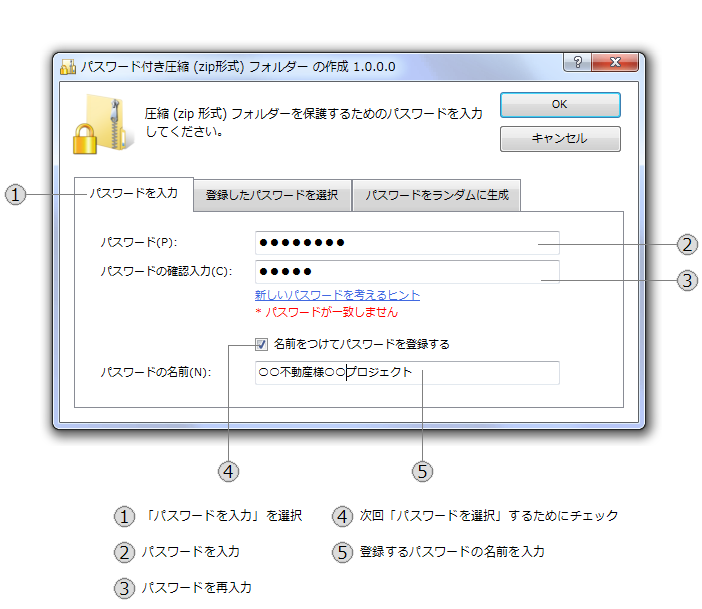
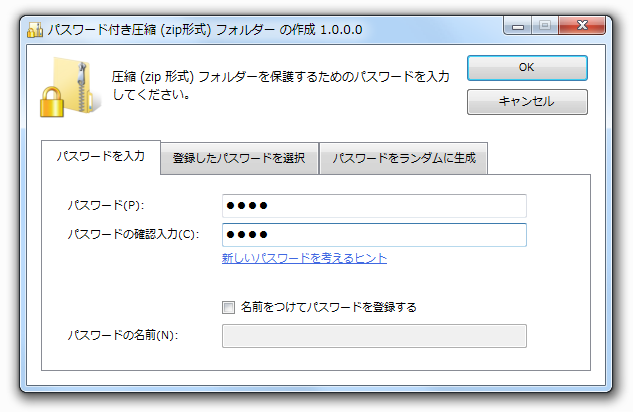
テキストボックスにパスワードを入力する方法です。パスワードは画面に表示されないようにマスクされます(* や ● で表示されます)。確認のために2回同じパスワードを入力してください。

ヘルプ図_20110803 224832_20110803-225452

この画面で、後述の「パスワードを選択する」方法のためのパスワードの登録ができます。


パスワードを選択する

パスワードに名前をつけて登録すると、次回以降、その名前を指定してパスワードを入力することなしに、同じパスワードで圧縮フォルダー (zipファイル) を作成できます。

ヘルプ図_20110803 225936_20110803-230244

パスワードの登録は、前述の「パスワードを入力する」方法と、後述の「パスワードをランダムで生成する」方法の画面で、それぞれ行えます。


パスワードをランダムで生成する

プログラムがランダムでパスワードを生成します。お好みのパスワードになるまで、「もう一度生成する」ボタンを押すことで、何度でも違うパスワードに変更することが出来ます。

ヘルプ図_20110803 230637_20110803-230908

この画面で生成したパスワードは、記憶するかメモしておかなければ、圧縮フォルダー(ZIPファイル) を展開 (解凍) することが出来なくなります。この画面でパスワードのテキストボックスからコピー ( Ctrl + C ) して保存するか、「このパスワードをメールで送信する」 リンクをクリックして、メールを送信してください。

またこの画面でも、前述の「パスワードを選択する」方法のためのパスワードの登録ができます。


※このページの図は、「画面切り取り Light Cutter」 と 「ヘルプ図の作成」 を使って作成しました。

目次に戻る

2つの起動方法

パスワード付き圧縮 (zip形式) フォルダー の作成 ver.1.0.0.0

「パスワード付き圧縮 (zip形式) フォルダー の作成」を使ってファイルを圧縮するには、2つの開始方法があります。

エクスプローラの [送る] メニューから起動する

圧縮したいファイルを、エクスプローラで表示して選択します。

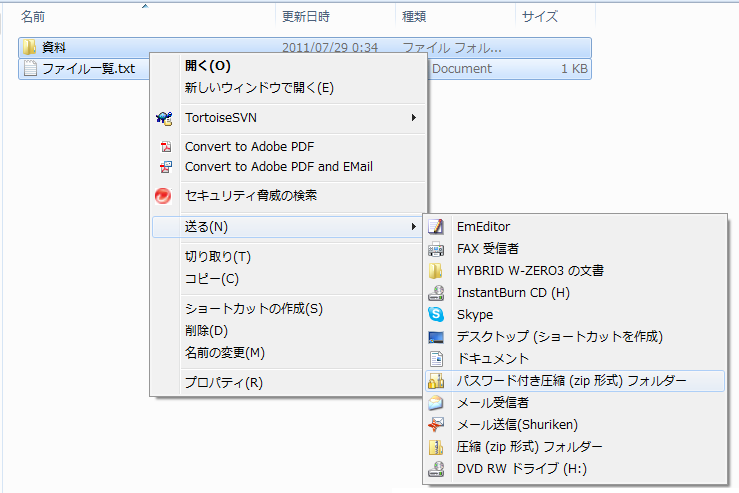
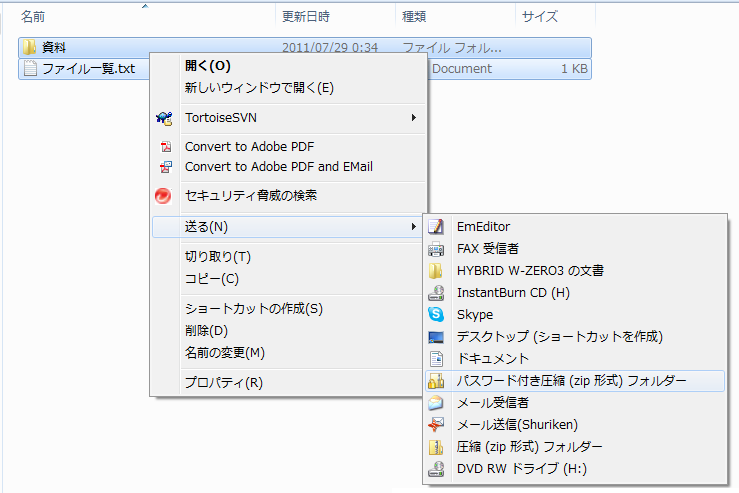
右クリックメニューを表示して、[送る] から [パスワード付き圧縮 (zip形式) フォルダー] を選択すると、パスワードを指定する画面が表示されます。

image


スタートメニューから起動する

スタートメニューの [プログラム] から [Surviveplus.net] > [パスワード付き圧縮 (zip形式) フォルダー の作成] を選択するとファイルを指定するための画面が表示されます。

image

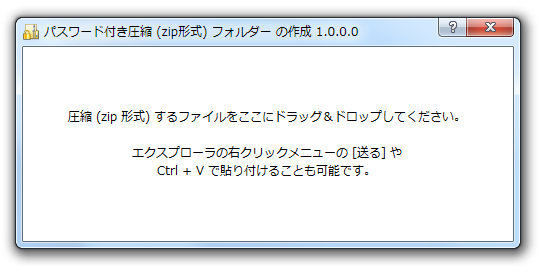
この画面にエクスプローラからファイルをドラッグ&ドロップするか、エクスプローラでコピー (Ctrl + C) したファイルをこのウィンドウに貼り付け (Ctrl + V) すると、パスワードを指定する画面が表示されます。


目次に戻る

動作環境・システム要件

パスワード付き圧縮 (zip形式) フォルダー の作成 ver.1.0.0.0

OS

以下のクライアントOSで動作します。開発環境で動作確認を行っております。

  • Windows 7 ( 32 ビット, 64 ビット )
  • Windows Vista  ( 32 ビット, 64 ビット )
  • Windows XP ( 32 ビット )

開発環境では動作確認は行っていませんが、以下のサーバーOSでも動作します。

  • Windows 2008 R2
  • Windows 2008
  • Windows 2003 R2
  • Windows 2003

必須コンポーネント

以下のコンポーネントがインストールされていない場合は、セットアップ時に自動的にダウンロードしてインストールされます。

  • Windows インストーラー 3.1 ( ※ Windows 7, Vista 標準 )
  • .net Framework 3.5 SP1 ( ※ Windows 7 標準 )
  • SQL Server Compact 3.5 SP2

インターネットに接続されていない環境では、Windows Update などで事前にインストールしてください。


目次に戻る

パスワードはどこに保存されていますか?

パスワード付き圧縮 (zip形式) フォルダー の作成 ver.1.0

ユーザーデータ

「パスワード付き圧縮 (zip形式) フォルダー の作成」で登録した ZIP ファイルのパスワードは、Windows ユーザー毎のデータフォルダに保存されます。

<Windows 7 の場合>
C:\Users\YourUserName\AppData\Roaming\Surviveplus.net\CreatePasswordZip

手動でバックアップする場合はフォルダごと全てのファイルを保存してください。

Windows 標準の「Windows 転送ツール」を使って、環境を移行する場合は自動的に他のユーザーデータと一緒に、新しい環境に移行されます。


ファイル形式

ファイルの内容は暗号化されていて、内容を読むことは出来ないようになっています。

保存されたパスワードを表示する機能はありません。これらの機能やファイルフォーマットの変更をご希望の方は、個別にカスタマイズをお請けいたします。お気軽にお問い合わせください。


目次に戻る

新しいパスワードを考えるヒント

パスワード付き圧縮 (zip形式) フォルダー の作成 ver.1.0

このページではパスワードの決め方の参考になるヒントを紹介します。

よくあるパスワードの例

  • password
  • 組織名 + 日付 <例>surviveplus20110730
  • ユーザー名と同じ <例>admin
  • 商品の型番 <例>MSZ006
  • これらの英文字を記号や数字に変更する <例>@dm!n
  • これらの最後に記号をつける <例>password!

おすすめのパスワードの例

  • 頭文字をつなぎ合わせる <例>「Surviveplus.net  Create Password ZIP」 なら sCpZ
  • 日付は分割する <例>2011sCpZ07
  • キーボードの並びの文字を追加する <例>!”#2011sCpZ07
  • 辞書に載っている単語は使用しない (aを@に変えるなども効果は低い )
  • さらに強度を高めるには、これらの文字をつなぎ合わせて 12文字以上にする
  • ランダムに生成する <例>P(wp>i/**1%R

「パスワード付き圧縮 (zip形式) フォルダー の作成 」の機能を使うと、パスワードをランダムに生成することが出来ます。

参考ページ


目次に戻る

「パスワード付き圧縮 (zip形式) フォルダー の作成」の特徴

パスワード付き圧縮 (zip形式) フォルダー の作成  ver.1.0

はじめに

「パスワード付き圧縮 (zip形式) フォルダー の作成」 ( CreatePasswordZip ) のダウンロードありがとうございます。

「パスワード付き圧縮 (zip形式) フォルダー の作成」 は、Windows 7 と Windows Vista では標準の機能で作成することが出来なくなってしまった、パスワードで保護された ZIP ファイルを作成するソフトウェアです。標準機能と同様に、エクスプローラの右クリックメニュー の [送る] から起動して簡単にZIPファイルを作ることが出来ます。

また、 日々の仕事の中で ZIP ファイルを作成する機会の多い日本の業務にあわせた便利な機能を備えています。

いつも同じパスワードを入力しなくても、パスワードを登録して選ぶだけで、いつもと同じパスワードのZIPファイルを作成することが出来ます。ランダムに自動で生成したパスワードを使うことも出来ます。

あなたの業務がミスなく楽に簡単に、変わることを願っています。どうぞ、ご利用ください。


簡単な使い方

1. まずエクスプローラでファイルを選択します。右クリックメニューから [送る] > [パスワード付き圧縮 (zip 形式) フォルダー] を選択して、アプリケーションを起動します。

image

2. 表示された画面でパスワードを入力して [OK] ボタンを押します。

image

3. 同じフォルダにパスワードで保護されたZIPファイルが保存されます。

image

4. 必要に応じて ZIP ファイルの名前を変更してください。


ソフトウェア開発の背景

Windows XP まではエクスプローラの標準の機能でパスワード付きZIPファイルを作ることが出来ます。しかし、Windows Vista と Windows 7 ではその機能が無くなり、使えなくなりました。そこで、Windows 7 でパスワード付きZIPファイルを作るには、フリーソフトを使います。

しかし、フリーソフトは沢山あるので、私(SHIN-ICHI)の会社の部長に一言 「作ってよ。みんなそれ使えばいいじゃん。」 と言われてしまいました。確かに使ってもらえるのは嬉しいけれど、既にあるものを作ってもなぁ・・・ということで、他にはない自分がいつも使いたいと思っている機能で パスワード付きZIP ファイルを作成するソフトを作ることにしました。

その中で一番使いたかった機能は、パスワードを記憶する機能!!です。

仕事でお客様とファイルをやりとりするとき、何度も同じパスワードで暗号化するのですが、毎回打ち間違えないか?と神経を使うのです。それを省略できれば、作る価値はあるなぁ、と。

ということで、私が使いたい機能を詰め込んで作ってみました。ぜひ、使ってみてください~!


目次に戻る